Sửa Lỗi Print Spooler Sevice Not Runing với microsoftfixit50126.msi
Hướng Dẫn Sửa Lỗi Print Spooler Sevice Not Runing
Print spooler là một dịch vụ hỗ trợ cho quá trình in ấn, vì lý do gì đó như máy tính bị virus, lỗi chương trình hệ thống… mà gây ra lỗi Print Spooler.
Lỗi này thường xuất hiện sau khi khởi động lại máy tính thì báo lỗi “ Spoolsv.exe Applicatin Error ”, vào Printer and Faxes thì thấy xuất hiện thông báo lỗi “Spooleer subsystem” và không thấy máy in nào cả. những lỗi trên xuất hiện thường kèm theo là máy tính không cho ta cài Driver máy in hoặc đã cài driver rồi nhưng không in được. Sau đây là những cách khắc phục lỗi Print Spooler
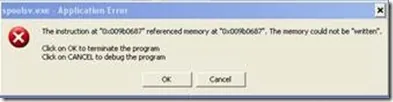
Cách 1: Chạy phần mềm vá lỗi của Microsoft tại đường dẫn: MicrosoftFixit50126.msi
Cách 2: Vào Start -> Run -> Gõ services.msc: sau đó lần lượt ta vào các dịch vụ như : ” Print spooler “, ” computer Browser “, ” Background Intelligent Transfer Service “, tiến hành bật automatic và Start lại các dịch vụ trên
Cách 3: Copy file spoolsv.exe từ các nguồn khác như: những máy tính không báo lỗi, download từ trên mạng hoặc từ file iso trong bảng win … và sau đó copy đè lên file củ theo đường dẫn “ C:\Windows\system32\spoolsv.exe” Sau khi chép file Spoolsv.exe ta khởi động lại máy và kiểm tra
Bạn có thể tham khảo video khởi động dịch vụ printer spooler sau:
Kinh nghiệm: trong trường hợp xấu nhất (bất khả kháng): bị virus phá không khắc phục được bằng giải pháp trên thì áp dụng biện pháp sau: quét và diệt virus -> Repair lại Windows -> Tải và cập nhật các bản vá MS08-067, MS08-068, MS09-001 cho hệ điều hành Windows tương ứng của bạn (cập nhật theo trình tự MS08-67 -> MS08-068 -> MS09-001). Nếu không phải là Windows bản quyền hãy Lên Google và search các bản vá lỗi sau đó tải về cài đặt.
Nếu là Windows 10 hay bị tự tắt mở làm theo các cách sau nhé
LỖI VÀ CÁCH KHẮC PHỤC PRINT SPOOLER WINDOWS 10 B.1. Xóa tệp lệnh và khởi động dịch vụ Print Spooler B.2. Thiết lập Print Spooler qua chế độ tự động B.3. Kiểm tra dịch vụ phụ thuộc bộ nhớ đệm có đang chạy B.4. Sử dụng trình sửa lỗi Windows Troubleshooter. B.5. Update lại Windows. B6. Cài đặt lại driver ở chế độ tương thích. B.7 Sửa lỗi print spooler chạy chút tắt bằng Registry B.8 Thay thế Registry bằng Registry của một máy tốt. Chi tiết xem tại: https://www.mucintruongphat.com/blog/print-spooler-
Công Ty Dịch Vụ Nạp Mực Máy In Tại Các Quận Tp HCM
- Nạp Mực Máy In Quận 1: 24/7 Nhanh – Rẻ – Uy Tín
- Nap Mực Máy In Quận 3: 24/7 Nhanh – Rẻ – Uy Tín
- Nạp Mực Máy In Quận 5: 24/7 Nhanh – Rẻ – Uy Tín
- Nạp Mực Máy In Quận 6: 24/7 Nhanh – Rẻ – Uy Tín
- Nạp Mực Máy In Quận Bình Thạnh: 24/7 Nhanh – Rẻ Nhất
- Nạp Mực Máy In Quận Tân Bình: 24/7 Nhanh – Rẻ – Uy Tín
- Nạp Mực Máy In Quận Phú Nhuận: 24/7 Nhanh – Rẻ Nhất
- Nạp Mực Máy In Quận Gò Vấp: 24/7 Nhanh – Rẻ – Uy Tín
- Nạp Mực Máy In Quận Tân Phú: 24/7 Nhanh – Rẻ – Uy Tín
- Nạp Mực Máy In Quận Bình Tân: 24/7 Nhanh – Rẻ – Uy Tín
Mực In Trường Phát
Cám ơn quý khách đã tin dùng.
Rất hân hạnh được phục vụ
Không tự khắc phục được? Mực In Trường Phát nhận sửa máy in tận nơi TP.HCM 24/7 – kỹ thuật có mặt trong ngày, báo giá trước khi sửa, bảo hành 1 tháng. Hotline 0908.327.123 (Zalo). → Xem dịch vụ sửa máy in tận nơi.
Cần nạp mực hoặc sửa máy in tận nơi? Mực In Trường Phát có mặt trong 30 phút tại TP.HCM — in test trước khi tính tiền, bảo hành 1 tháng.
0908.327.123 · 0819.007.394 (Zalo cả 2 số)